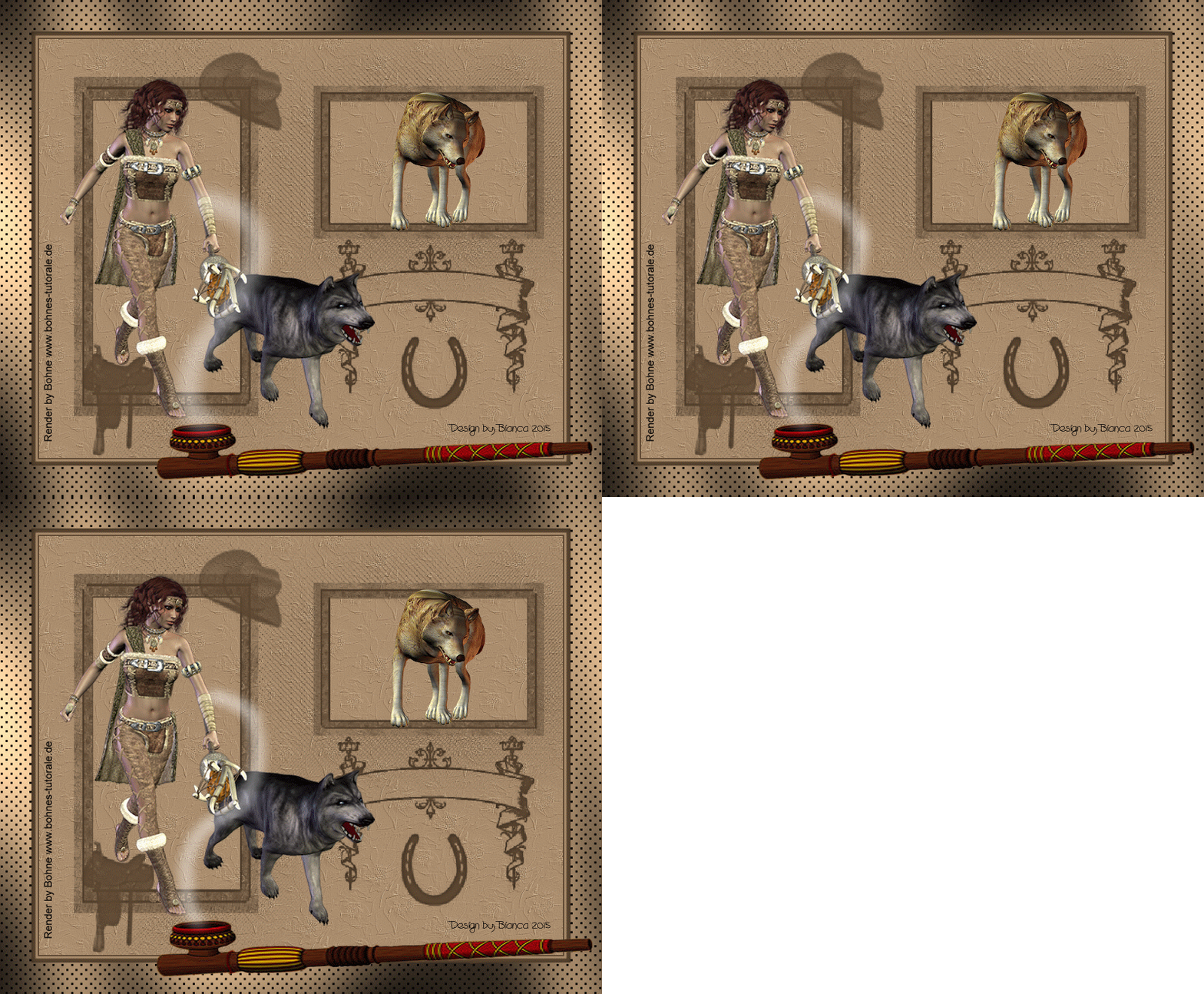
Verwendete Kürzel:
HG=Hintergrund
VG=Vordergrund
re/li/MT=rechte/linke Maustaste
WSchD=Web-Schaltflächendesigner
EM=Ebenenmanager
ZSt=Zauberstab
Gif-Animator=GifAni
Aufgabe 03
Friedenspfeife mit Qualm erstellen
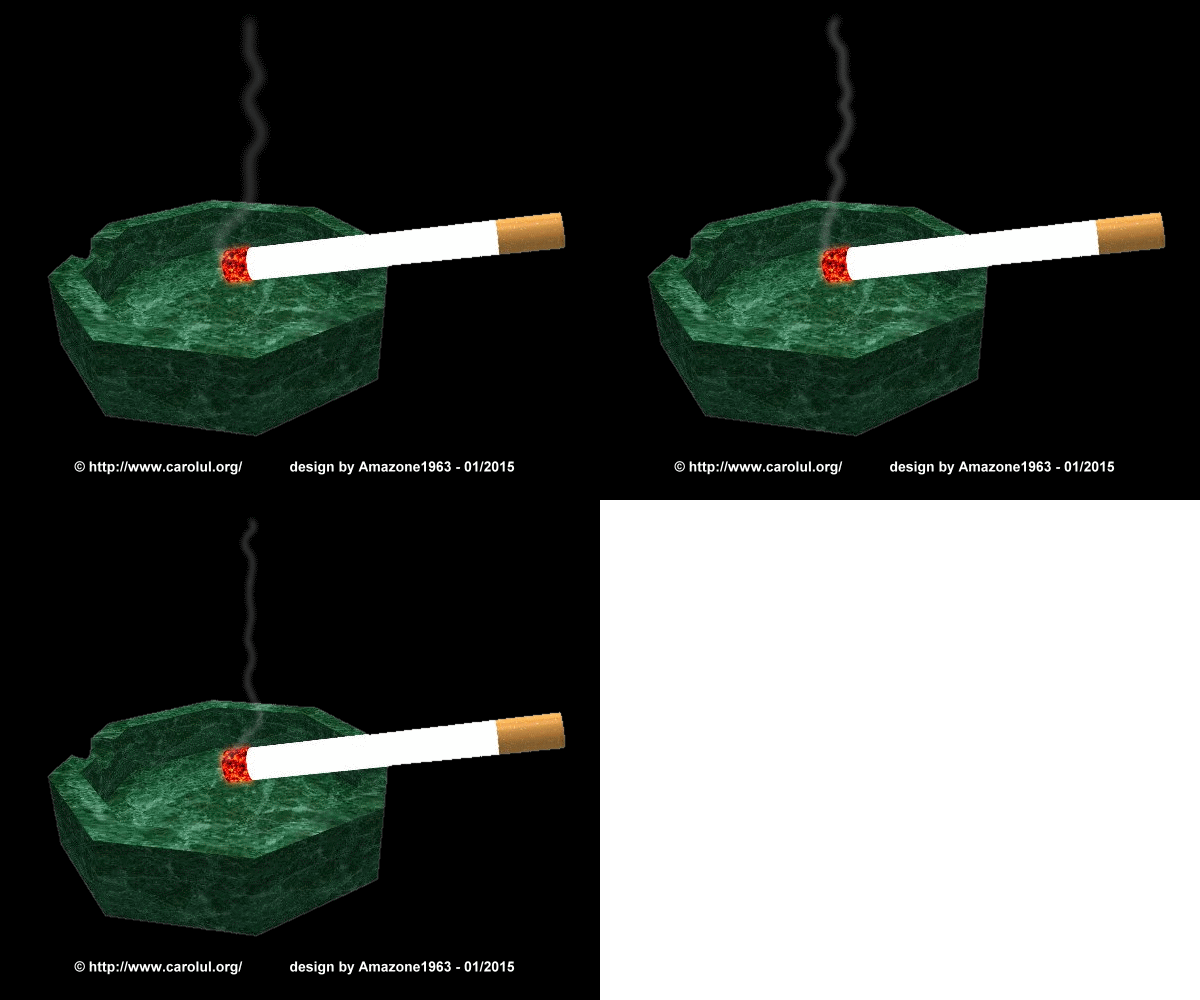
PI-Tutorial ©MaryZ vom 09.04.2008
Überarbeitet mit PI X3 am 13.01.2015
Der Rauch wird bei jedem anders aussehen. Es hängt davon ab, wie dick die Sprühdose eingestellt ist,
wie viel Rauch man haben möchte und wo er hinziehen soll.
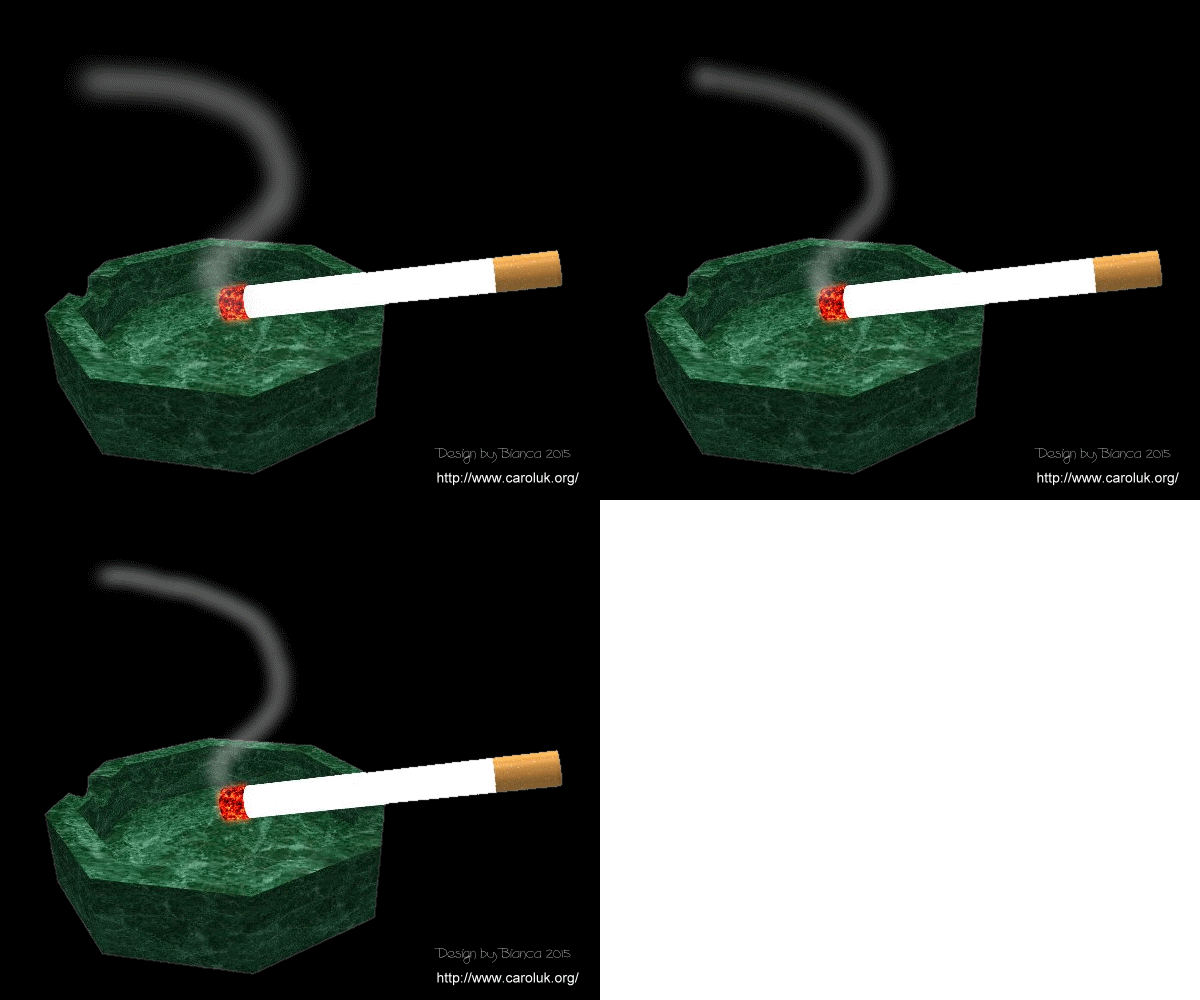
Du kannst eine ganz dicke Sprühdose nehmen und den Qualm z.B. aus einem Kamin ziehen lassen.
Es ist nur eine kleine Erklärung wie man Rauch einfach mit PI entstehen lassen kann.
Wünsche Dir viel Spaß dabei.
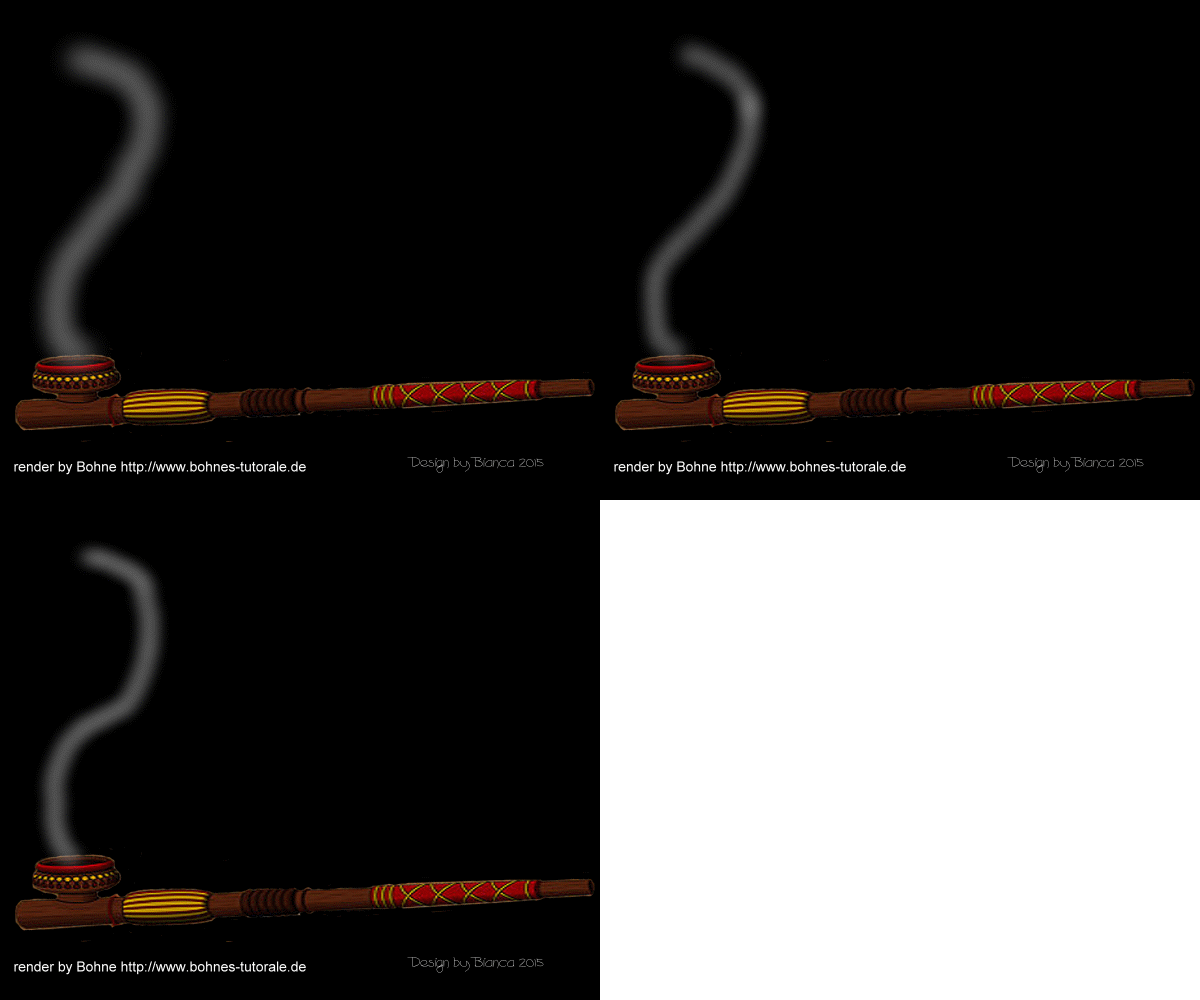
Hier hab ich mal versucht zu erklären, wie man zu einer „Friedenspfeife“,
die ich freundlicherweise von Bohne bekommen habe, eine Qualmwolke erstellen kann.
- 01. Öffne im PI die „Friedenspfeife“ von Bohne.


- 02. Öffne ein neues schwarzes Bild in der Größe 600x500px
- 03. Öffne unter Pinselwerkzeug die Sprühdose - Farbe Hellgrau.
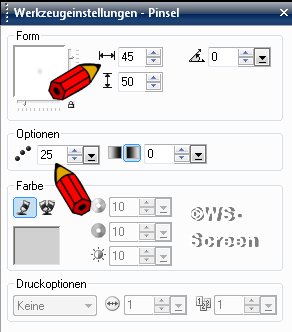
- 04. Einstellungen zunächst wie auf dem Screen zu sehen sind:
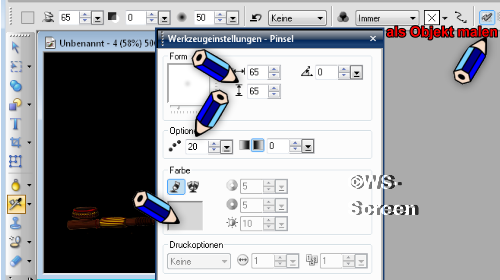
- 05. Sprühe auf dein Bild einen Streifen mit diesen Einstellungen;
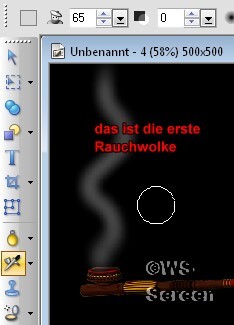
6. verlasse den Mal-Modus wie folgt:
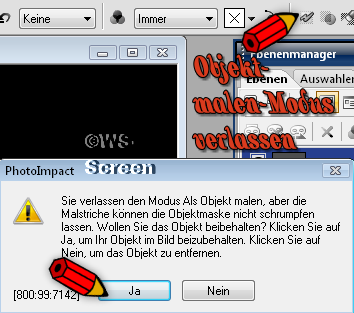
7. gehe auf das Basisbild – wieder als Objekt malen markieren -
ziehe mit den nächsten Einstellungen einen weiteren Streifen auf
8. Mal-Modus verlassen wie eben.
9. gehe auf das Basisbild – wieder als Objekt malen markieren
einen dritten Streifen mit diesen Einstellungen ziehen:
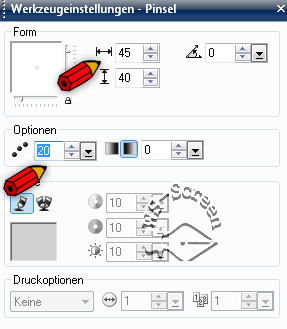
10. so sieht es bei mir im EM aus:
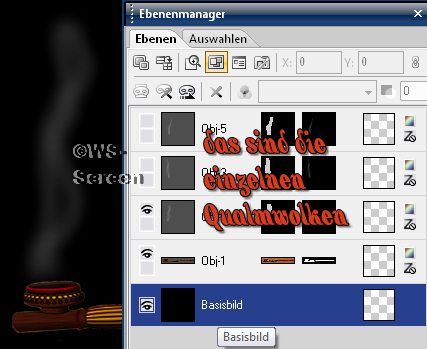
11. Schließe die Augen bei Qualm 2+3.
Speichere dieses Bild als UFO Datei ab.
12. Öffne mit dem Gif-Ani Dein Bild. Bestehende Bilddatei öffnen.
Stelle die Geschwindigkeit auf 45. Setzte an erster Stelle Deine erste Qualmwolke,
dann die zweite und zum Schluss die dritte.
13. Das Bild als Gif-Datei speichern. Fertig ist die animierte Friedenspfeife.
Hoffe, dass Dir diese Lektion gefallen hat.
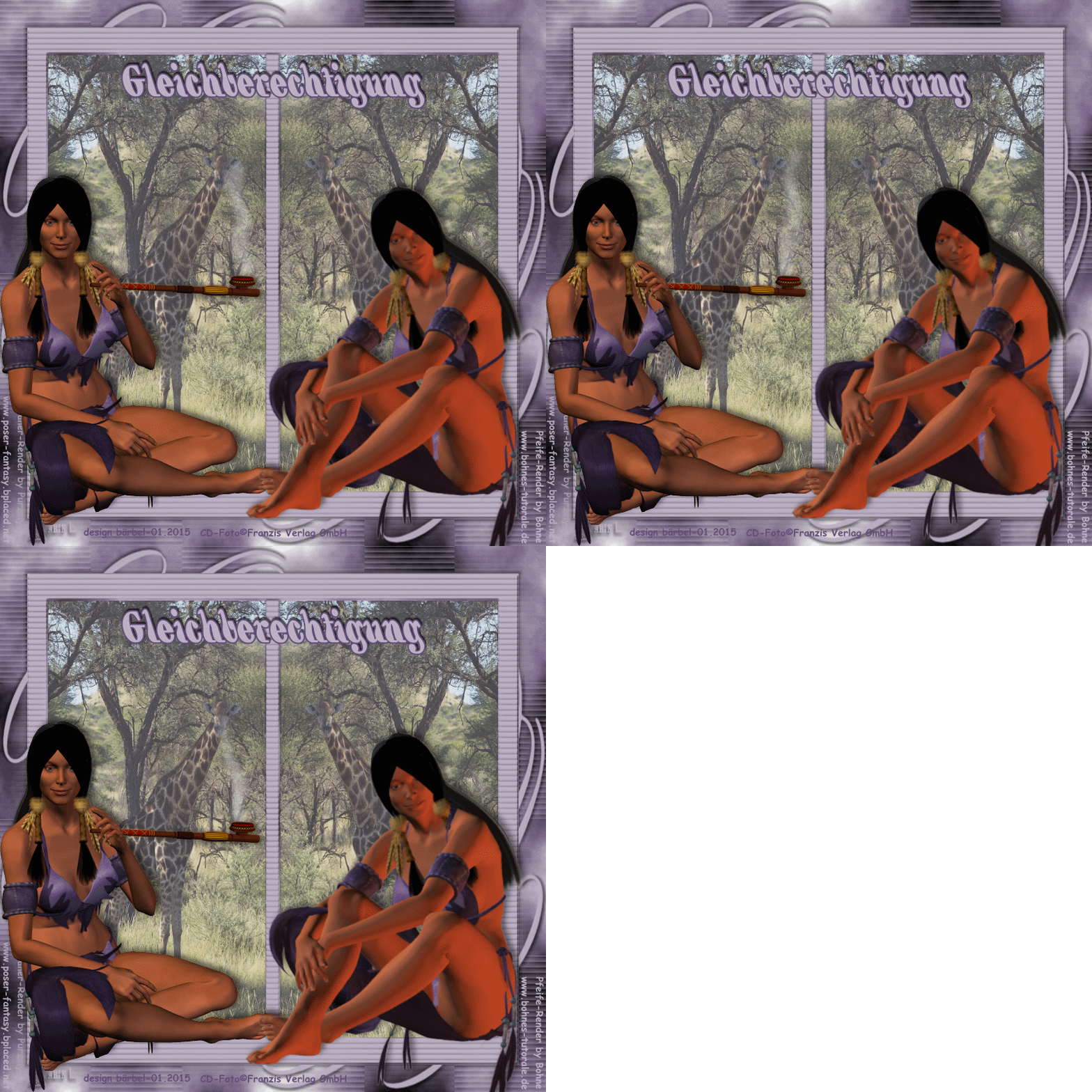
ein Ergebnis siehst Du in der Lektion
Deine Aufgabe:
~ Pflicht: erstelle bitte ein Bild nach Lektion
~ Kür: erstelle ein zweites Bild mit Deinem Material
Die Einstellungen der Sprühdose kannst Du frei wählen.
~ zeige beide Bilder im Forum.
Hier geht es hauptsächlich um die Animation – wer möchte darf auch ein schickes Bild
mit einer Qualmwolke machen.
Freue mich über Deine Kreativität.