Verwendete Kürzel:
HG=Hintergrund
VG=Vordergrund
re/li/MT=rechte/linke Maustaste
EM=Ebenenmanager
Gif-Animator=GifAni
Aufgabe 06 - Animation mit dem Filter
Two Moon-Swirler erstellen
PI-Tutorial ©MaryZ vom 22.04.2008
Überarbeitet mit PI X3 am 19.01.2015
Du brauchst: eine Poserfigur
Filter: Two Moon-Swirler
01. Öffne ein transparentes Bild in der Größe 800x800px
02. mit dem Pfad-/Zeichenwerkzeug ziehe einen großen Kreis auf Größe
ca. 760px - platziere ihn mittig ins Bild
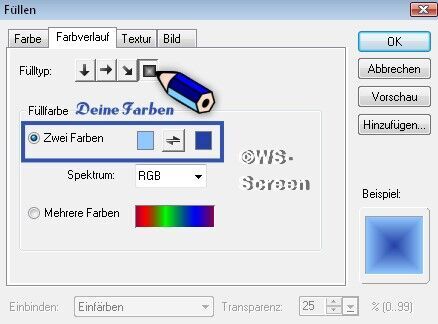
03. Fülle ihn mit einem Farbverlauf aus den Farben Deiner Poser
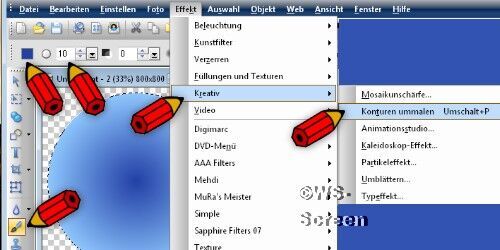
04. Effekt Kreativ – Konturen ummalen - Pinsel vorher mindestens auf 10 stellen –
ohne Vignette - Dunkle Farbe wählen
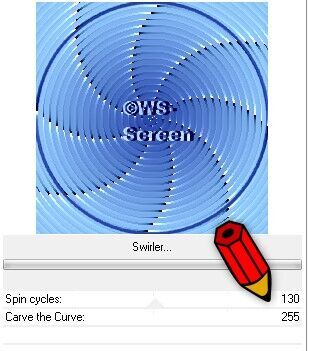
05. Filter Two Moon – Swirler gem. Screen anwenden:
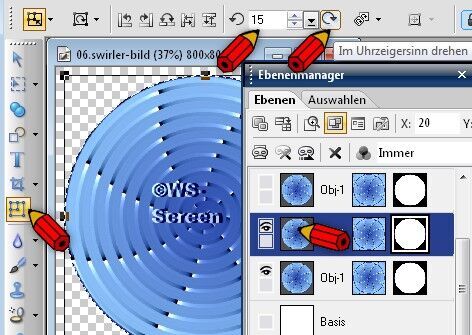
06. den Kreis jetzt 2x duplizieren
07. einmal bei Drehwinkel 15 eingeben und den unteren der duplizierten Kreise
im Uhrzeigersinn drehen – beim oberen Kreis den Drehwinkel
auf 30 stellen + im Uhrzeigersinn drehen
08. setze nun Deine Poser mittig drauf – evtl.
auch etwas Deko dazu setzen – so wie es Dir gefällt
09. © + design by… usw. anbringen-in Bild umwandeln
als UFO-Datei speichern
10. öffne Deinen Gif-Ani – bei PIX3 über Web–Hilfsprogramm
das erste Bild noch 2x duplizieren
11. Jetzt die Ani fertig machen:
Zum besseren Verständnis habe ich ein Screen gemacht,
wie die einzelnen Kreise mit dem Bild verbunden werden.
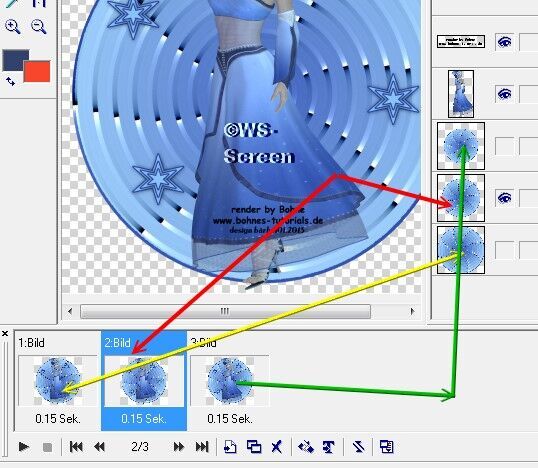
12. gehe nun auf Vorschau – die Animation ist sichtbar.
Wenn Du willst, kannst Du die Verzögerungszeit noch ändern.
Ich habe 15 genommen.
13.Damit die Kreise keinen weißen Rand bekommen, gehe nun oben auf:
„Optimieren“ „Matte“ markieren – li Mt – „keine“
Das gilt für alle Animationen ohne Hintergrund!!!
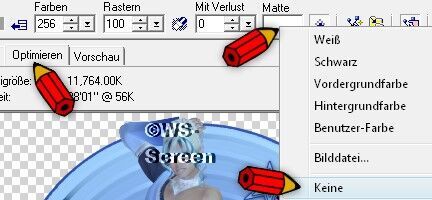
14. Speichern als Gif-Datei. Fertig ist Dein Bild.
Deine Aufgabe: erstelle bitte zwei Bilder mit unterschiedlichen Einstellungen mit dem Swirler und zeige sie im Forum.
Ich hoffe, dass Dir diese Lektion gefallen hat.
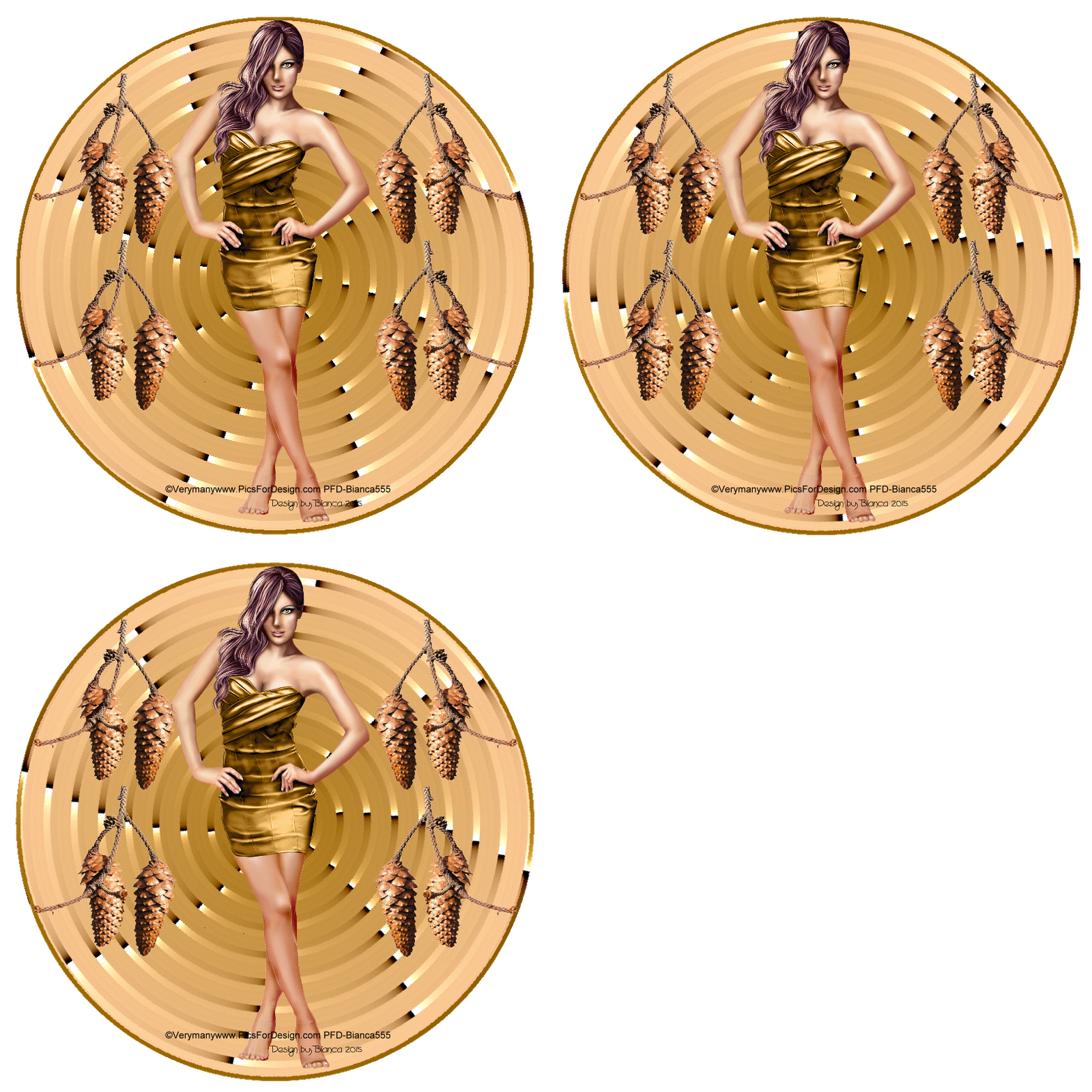
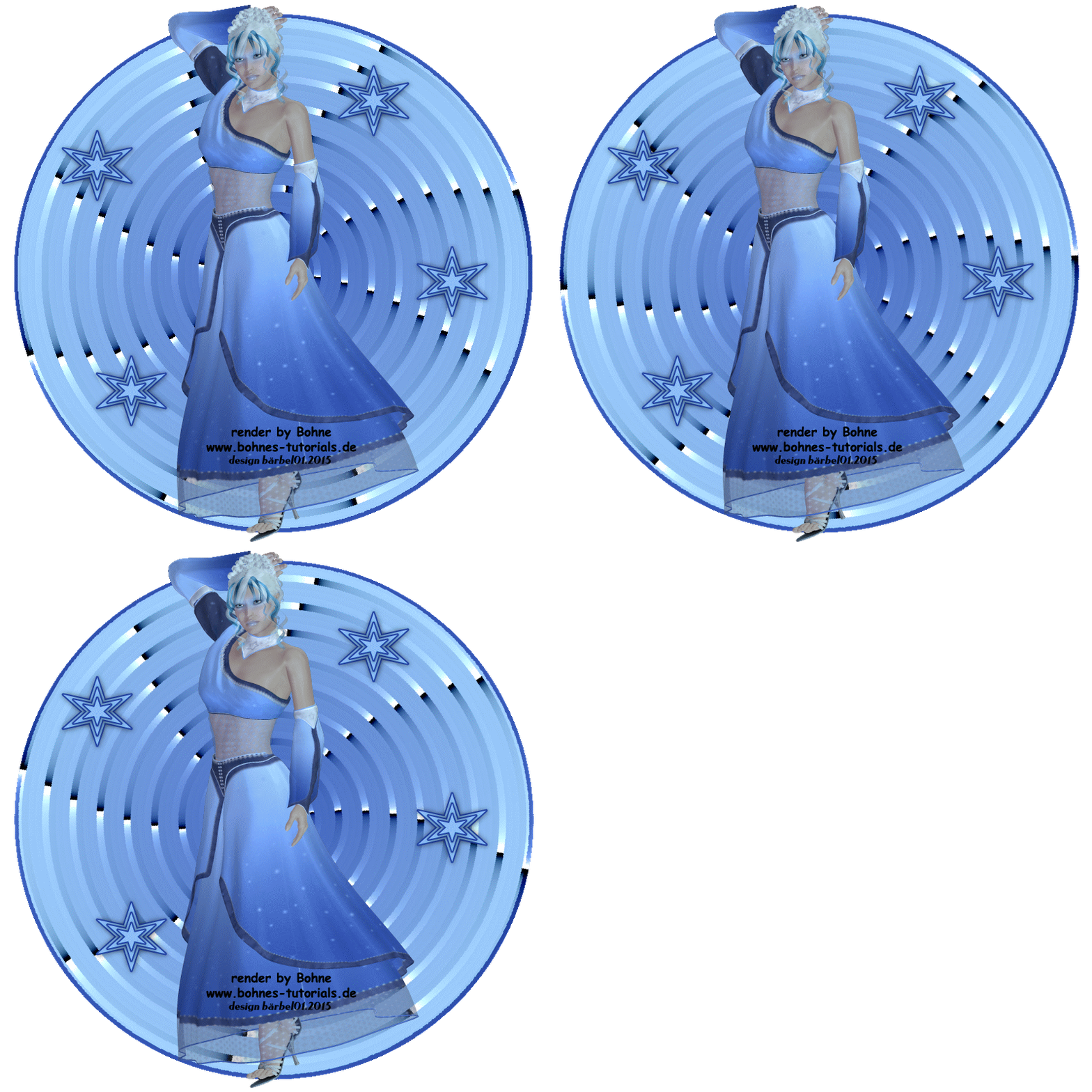
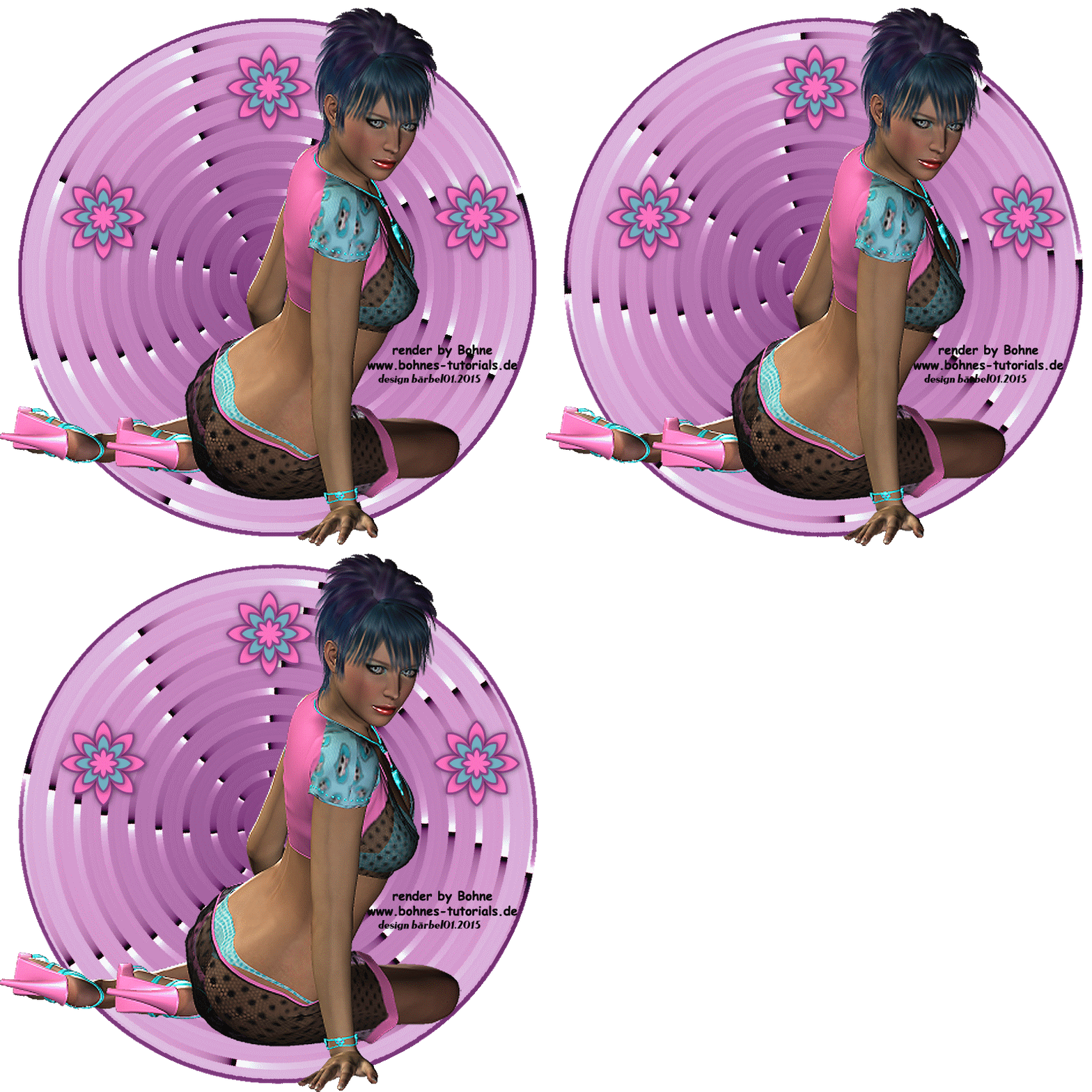
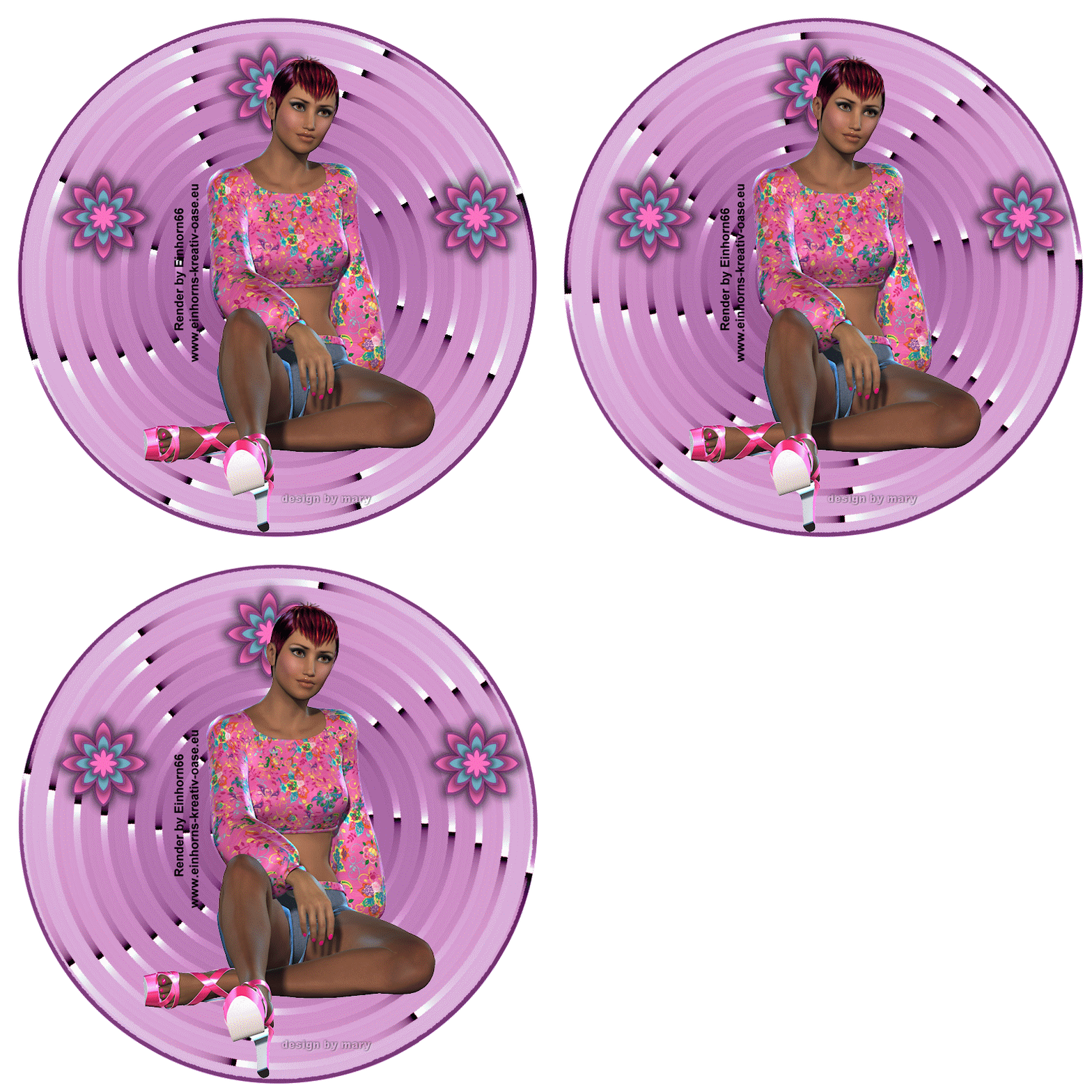
Mein Ergebnis siehst Du oben in der Lektion
Hier geht es nur um die Animation – wer möchte darf natürlich
auch ein schöneres Bild machen.
Ich bin auf Deine Kreativität gespannt.